 HANS & FRIENDS
Vous avez migré un site Elementor ou repris des contenus, et les images se chargent encore depuis l’ancien site ? Elles se trouvent alors dans les données de mise en page d’Elementor, où un import normal ne les trouve pas.
Voici pourquoi – et comment ramener ces images dans votre médiathèque en toute sécurité, sans abîmer la mise en page.
Pourquoi les images Elementor sont particulières
Elementor n’enregistre pas une page comme un texte normal, mais dans ses propres données de mise en page. Chaque widget image, chaque galerie et chaque image d’arrière-plan y figure avec son adresse et ses réglages. Elementor génère aussi ses propres fichiers CSS à partir de ces données.
Un import qui ne parcourt que le contenu normal de la page ne voit pas ces images. Remplacer les adresses à la main par un rechercher-remplacer dans la base de données casse vite la mise en page : les données sont imbriquées, et les widgets ne reconnaissent plus ensuite les images comme fichiers de la médiathèque.
Repérer les images externes dans Elementor
Replace External Images vous les montre dès la version gratuite : dans l’avis au-dessus de la liste des pages, dans l’éditeur Elementor sous Paramètres de la page → Images externes et dans la fenêtre d’import.

Vérification gratuite
Votre site charge-t-il des images depuis d’autres serveurs ?
Saisissez votre domaine. En moins d’une minute, vous voyez si des images, polices ou services viennent d’autres serveurs. Si vous le souhaitez, nous vérifions ensuite toutes les pages et vous envoyons par e-mail le rapport complet avec chaque emplacement.
✓ Résultat immédiat✓ Rapport complet par e-mail✓ Gratuit
Importer les images externes dans Elementor
- Faire une sauvegarde. C’est valable pour tout import qui modifie beaucoup de pages à la fois.
- Installer l’add-on. L’add-on « Elementor & ACF » complète l’extension gratuite. Il est déjà inclus dans Pro.
- Lancer l’import. Dans la page Elementor, sous Paramètres de la page → Images externes, cliquez sur « Importer les images externes ». Pour beaucoup de pages à la fois : « Tout importer » au-dessus de la liste des pages.
- Vérifier le résultat. La fenêtre d’import affiche chaque image. Un clic vous ramène ensuite à Elementor.

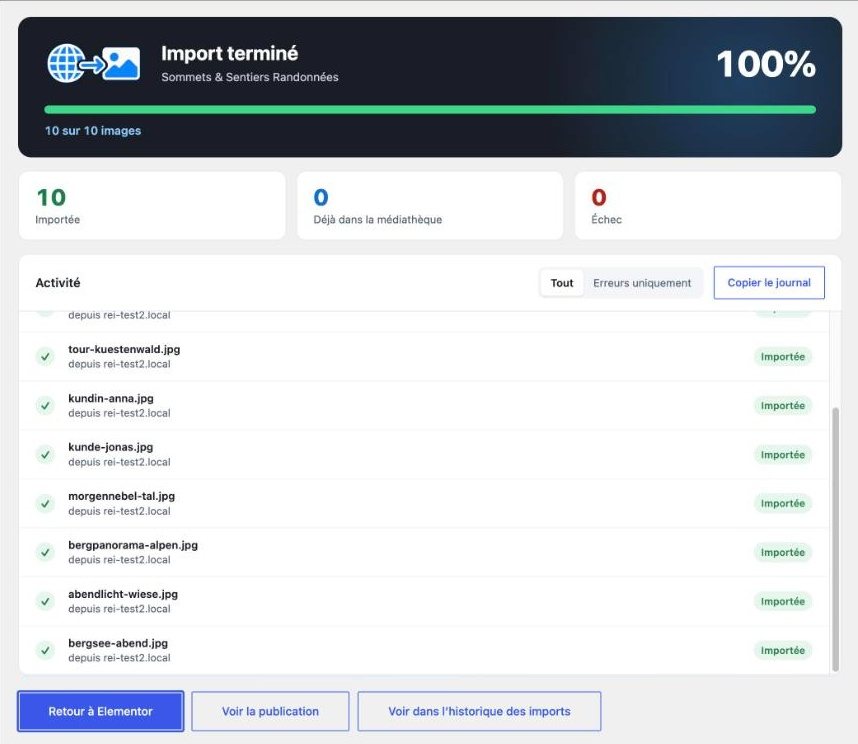
L’add-on charge chaque image dans la médiathèque, la relie à son widget et fait régénérer le CSS par Elementor. La structure, les espacements et les styles restent tels quels.
Et les images des champs ACF ?
Si des images externes se trouvent dans des champs ACF – texte, zone de texte, WYSIWYG ou URL –, l’add-on les importe aussi. Les champs pointent ensuite vers des images de votre propre site.
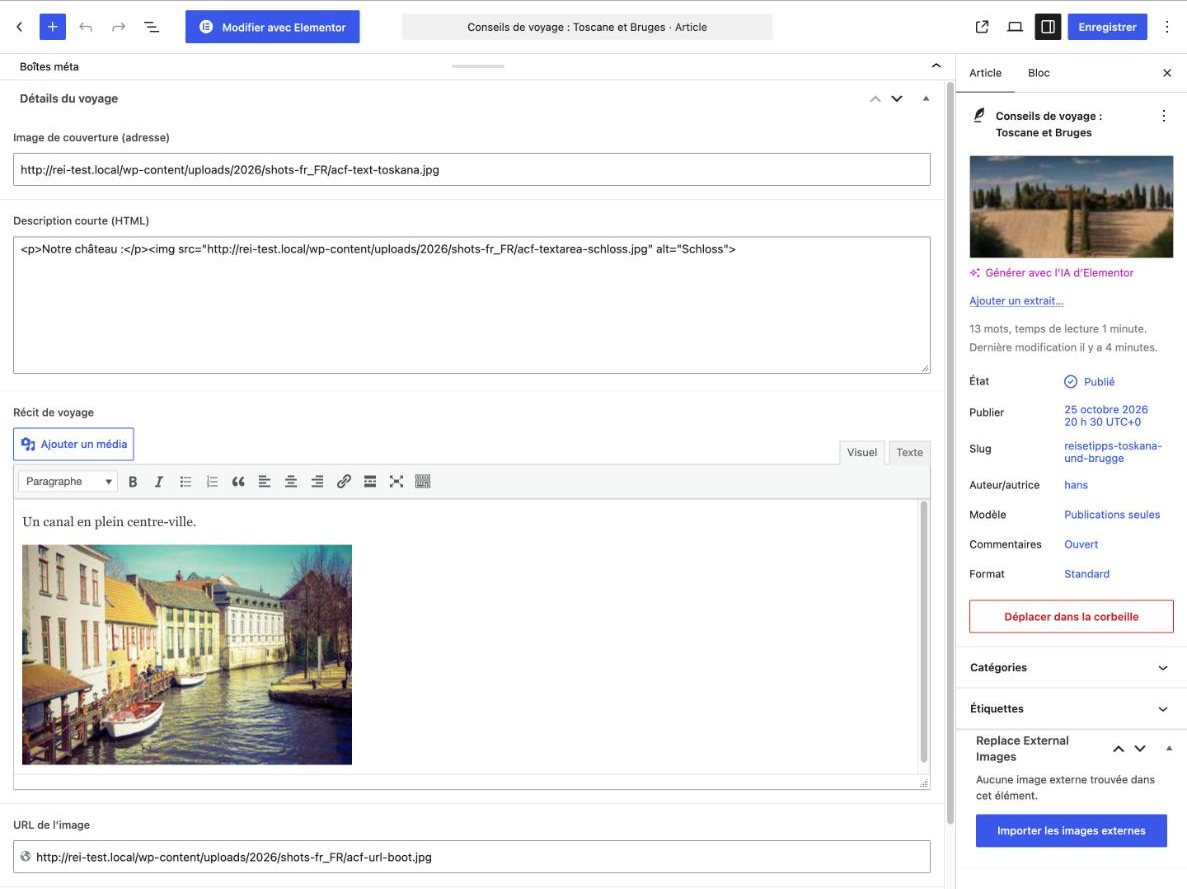
L’add-on « Elementor & ACF » coûte 19 € en paiement unique, HT. Il est déjà inclus dans Pro. En savoir plus sur l’add-on
Questions fréquentes
Est-ce possible gratuitement ?
L’extension gratuite vous montre quelles pages Elementor chargent des images externes. Elle ne les importe volontairement pas, pour ne pas abîmer la mise en page. Pour cela, il vous faut l’add-on ou Pro.
Que deviennent les liens vers des images ?
Les réglages de lien d’Elementor, par exemple un titre qui pointe vers un fichier .jpg, restent inchangés. Dans les textes et le HTML, les liens vers une image importée pointent ensuite vers la copie dans votre médiathèque.
Puis-je annuler l’import ?
Avec Pro, oui : « Annuler » dans l’historique des imports restaure aussi les données de mise en page d’Elementor. Sans Pro, la sauvegarde faite avant vous aide.
Des pages Elementor sans images externes
Avec l’add-on « Elementor & ACF » pour Replace External Images : 19 € en paiement unique, HT. Inclus dans Pro.
Voir l’add-on → · Télécharger gratuitement
Tous les prix sont indiqués HT, TVA légale en sus · Offre réservée exclusivement aux entreprises et aux professionnels (§ 14 BGB)
