 HANS & FRIENDS
Hai migrato un sito Elementor o ripreso dei contenuti e le immagini si caricano ancora dal vecchio sito? Allora si trovano nei dati di layout di Elementor, dove un’importazione normale non le trova.
Qui scopri perché e come portare comunque le immagini nella tua libreria media in sicurezza, senza rovinare il layout.
Perché le immagini di Elementor sono particolari
Elementor non salva una pagina come testo normale, ma nei propri dati di layout. Ogni widget immagine, ogni galleria e ogni immagine di sfondo è salvata lì con indirizzo e impostazioni. Da questi dati Elementor genera anche i propri file CSS.
Un’importazione che esamina solo il normale contenuto della pagina non vede queste immagini. Sostituire gli indirizzi a mano con un cerca e sostituisci nel database rompe facilmente il layout: i dati sono annidati e i widget poi non riconoscono più le immagini come file della libreria media.
Come riconoscere le immagini esterne in Elementor
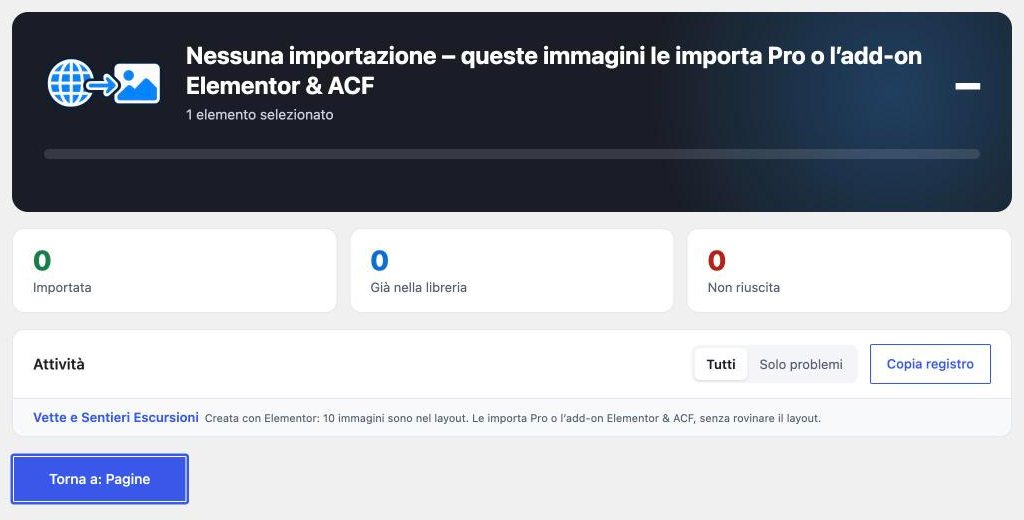
Replace External Images te le mostra già nella versione gratuita: nell’avviso sopra l’elenco delle pagine, nell’editor di Elementor in Impostazioni pagina → Immagini esterne e nella finestra di importazione.
Controllo gratuito
Il tuo sito carica immagini da server esterni?
Inserisci il tuo dominio. In meno di un minuto vedi se immagini, font o servizi arrivano da altri server. Se vuoi, poi controlliamo tutte le pagine e ti inviamo via e-mail il report completo con ogni posizione.
✓ Risultato immediato✓ Report completo via e-mail✓ Gratis
Importare le immagini esterne in Elementor
- Fai un backup. Vale per ogni importazione che modifica molte pagine in una volta.
- Installa l’add-on. L’add-on «Elementor & ACF» amplia il plugin gratuito. È già incluso in Pro.
- Avvia l’importazione. Nella pagina Elementor, in Impostazioni pagina → Immagini esterne, fai clic su «Importa immagini esterne». Per molte pagine in una volta: «Importa tutto» sopra l’elenco delle pagine.
- Controlla il risultato. La finestra di importazione mostra ogni immagine. Poi un clic ti riporta a Elementor.

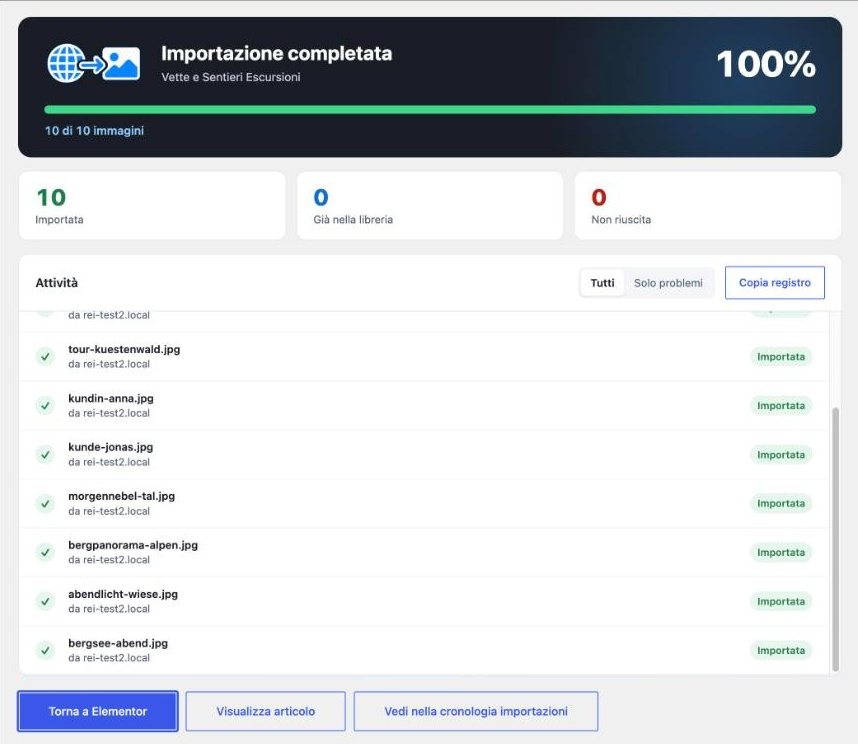
L’add-on carica ogni immagine nella libreria media, la collega al suo widget e fa rigenerare il CSS a Elementor. Struttura, spaziature e stili restano come sono.
E le immagini nei campi ACF?
Se ci sono immagini esterne nei campi ACF – testo, area di testo, WYSIWYG o URL – l’add-on importa anche queste. Poi i campi puntano a immagini del tuo sito.
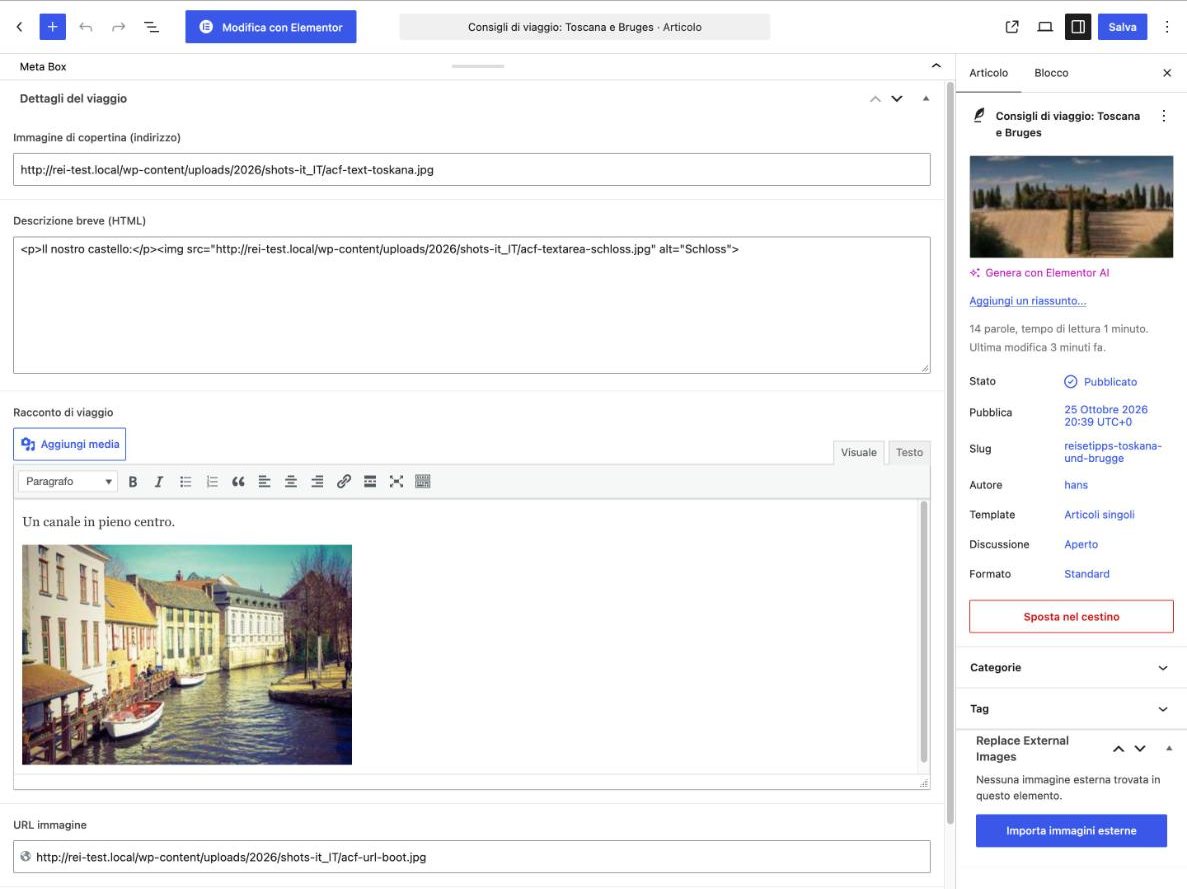
L’add-on «Elementor & ACF» costa 19 € una tantum, IVA esclusa. È già incluso in Pro. Scopri l’add-on
Domande frequenti
Si può fare gratis?
Il plugin gratuito ti mostra quali pagine Elementor caricano immagini esterne. Volutamente non le importa, per non rovinare il layout. Per questo ti serve l’add-on o Pro.
Cosa succede ai link alle immagini?
Le impostazioni dei link di Elementor, per esempio un titolo che rimanda a un file .jpg, restano invariate. Nei testi e nell’HTML, i link a un’immagine importata puntano poi alla copia nella tua libreria media.
Posso annullare l’importazione?
Con Pro sì: «Annulla» nella cronologia importazioni ripristina anche i dati di layout di Elementor. Senza Pro ti aiuta il backup fatto prima.
Pagine Elementor senza immagini esterne
Con l’add-on «Elementor & ACF» per Replace External Images: 19 € una tantum, IVA esclusa. Incluso in Pro.
Vai all’add-on → · Scarica gratis
Tutti i prezzi sono netti, + IVA di legge · Offerta riservata esclusivamente a imprese e professionisti (§ 14 BGB)
