 HANS & FRIENDS
¿Has migrado una web con Elementor o has recuperado contenidos y las imágenes siguen cargándose desde la web antigua? Entonces están en los datos de diseño de Elementor, y ahí una importación normal no las encuentra.
Aquí te explicamos por qué y cómo llevar esas imágenes a tu biblioteca de medios con seguridad, sin romper el diseño.
Por qué las imágenes de Elementor son especiales
Elementor no guarda una página como texto normal, sino en sus propios datos de diseño. Cada widget de imagen, cada galería y cada imagen de fondo aparece ahí con su dirección y sus ajustes. A partir de esos datos, Elementor genera también sus propios archivos CSS.
Una importación que solo revisa el contenido normal de la página no ve estas imágenes. Si cambias las direcciones a mano con un buscar y reemplazar en la base de datos, el diseño se rompe enseguida: los datos están anidados y los widgets ya no reconocen las imágenes como archivos de la biblioteca de medios.
Cómo detectar imágenes externas en Elementor
Replace External Images te las muestra ya en la versión gratuita: en el aviso sobre la lista de páginas, en el editor de Elementor en Ajustes de página → Imágenes externas y en la ventana de importación.

Comprobación gratuita
¿Tu web carga imágenes desde servidores ajenos?
Introduce tu dominio. En menos de un minuto verás si hay imágenes, fuentes o servicios que vienen de otros servidores. Si quieres, después revisamos todas las páginas y te enviamos por correo el informe completo con cada ubicación.
✓ Resultado al instante✓ Informe completo por correo✓ Gratis
Importar imágenes externas en Elementor
- Haz una copia de seguridad. Vale para cualquier importación que cambie muchas páginas a la vez.
- Instala el complemento. El complemento «Elementor & ACF» amplía el plugin gratuito. Ya está incluido en Pro.
- Inicia la importación. En la página de Elementor, ve a Ajustes de página → Imágenes externas y haz clic en «Importar imágenes externas». Para muchas páginas a la vez: «Importar todo» sobre la lista de páginas.
- Revisa el resultado. La ventana de importación muestra cada imagen. Después, un clic te lleva de vuelta a Elementor.

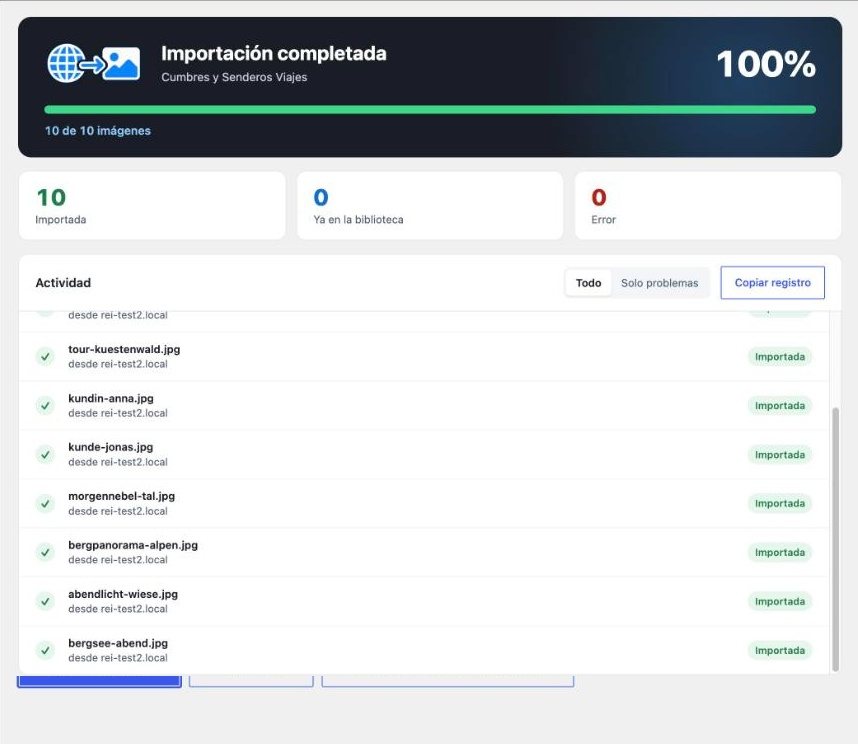
El complemento carga cada imagen en la biblioteca de medios, la vincula a su widget y hace que Elementor regenere el CSS. La estructura, los espacios y los estilos se quedan como están.
¿Y las imágenes en campos ACF?
Si hay imágenes externas en campos ACF (texto, área de texto, WYSIWYG o URL), el complemento también las importa. Después, los campos apuntan a imágenes de tu propia web.
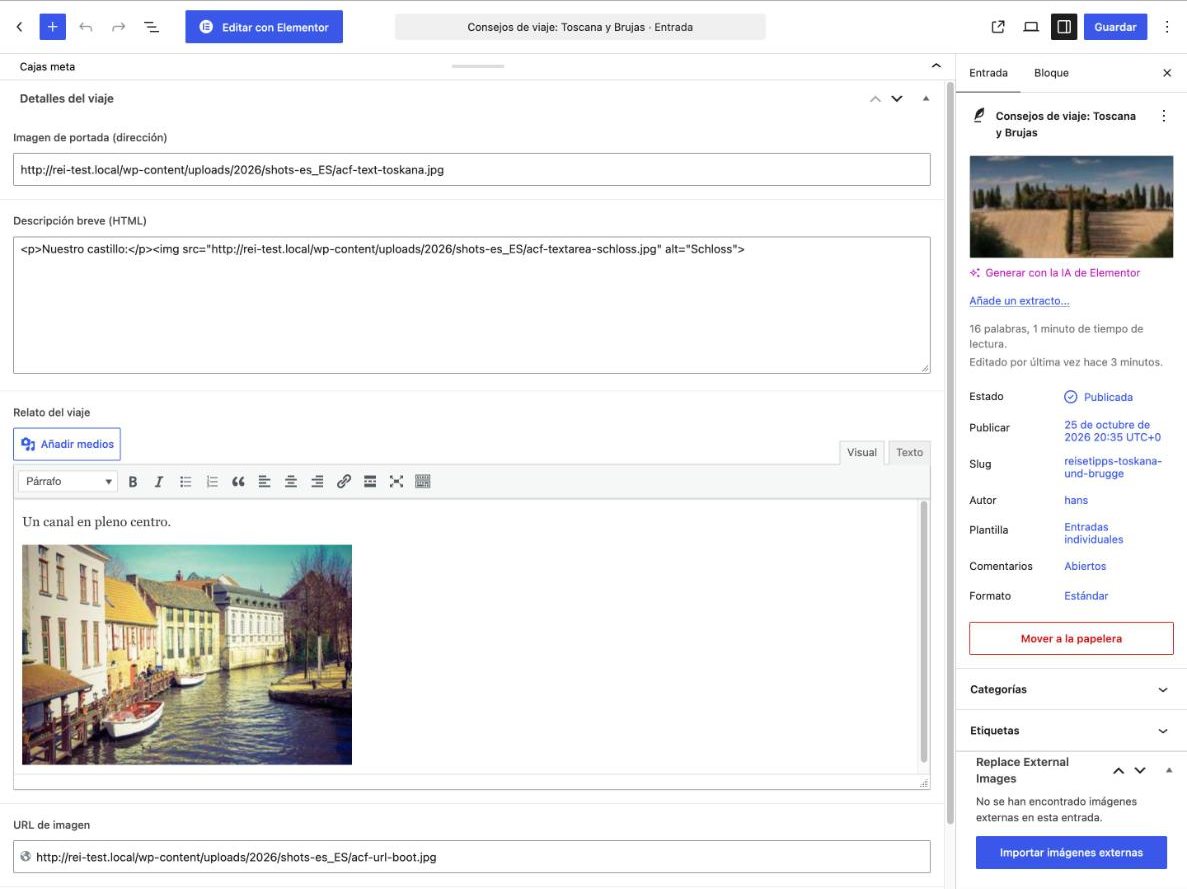
El complemento «Elementor & ACF» cuesta 19 € en un único pago, IVA no incluido. Ya está incluido en Pro. Más sobre el complemento
Preguntas frecuentes
¿Se puede hacer gratis?
El plugin gratuito te muestra qué páginas de Elementor cargan imágenes externas. A propósito no las importa, para no romper el diseño. Para eso necesitas el complemento o Pro.
¿Qué pasa con los enlaces a imágenes?
Los ajustes de enlace de Elementor, por ejemplo un título que enlaza a un archivo .jpg, no cambian. En textos y HTML, los enlaces a una imagen importada apuntan después a la copia de tu biblioteca de medios.
¿Puedo deshacer la importación?
Con Pro, sí: «Deshacer» en el historial de importaciones también restaura los datos de diseño de Elementor. Sin Pro, te ayuda la copia de seguridad que hiciste antes.
Páginas de Elementor sin imágenes externas
Con el complemento «Elementor & ACF» para Replace External Images: 19 € en un único pago, IVA no incluido. Incluido en Pro.
Ver el complemento → · Descargar gratis
Todos los precios son netos + IVA legal · Oferta exclusiva para empresas y profesionales (§ 14 BGB)
